تخطَّ إلى المحتوى
إضافة

أين القطعة وكم تبقّى منها؟

احتفظ بقطع الغيار في بطاقاتها. تُخصم القطعة المضافة إلى أمر العمل من المخزون تلقائيًا، وتنبّهك المنتجات التي تقارب النفاد.

إدارة المخزون

—

    جميع الإضافات

    ماذا تفعل؟

    إدارة المخزون

    أين القطعة وكم تبقّى منها؟

    • بطاقات القطع

      الرمز والماركة والفئة وسعر الشراء والبيع وموقع الرف.

    • حركات الوارد والصادر

      كل وارد وصادر مسجَّل بتاريخه.

    • تنبيه المخزون الحرج

      تبرز المنتجات التي ينخفض مخزونها عن المستوى الذي حددته.

    • الموردون

      من أين اشتريت القطعة، في مكان واحد.
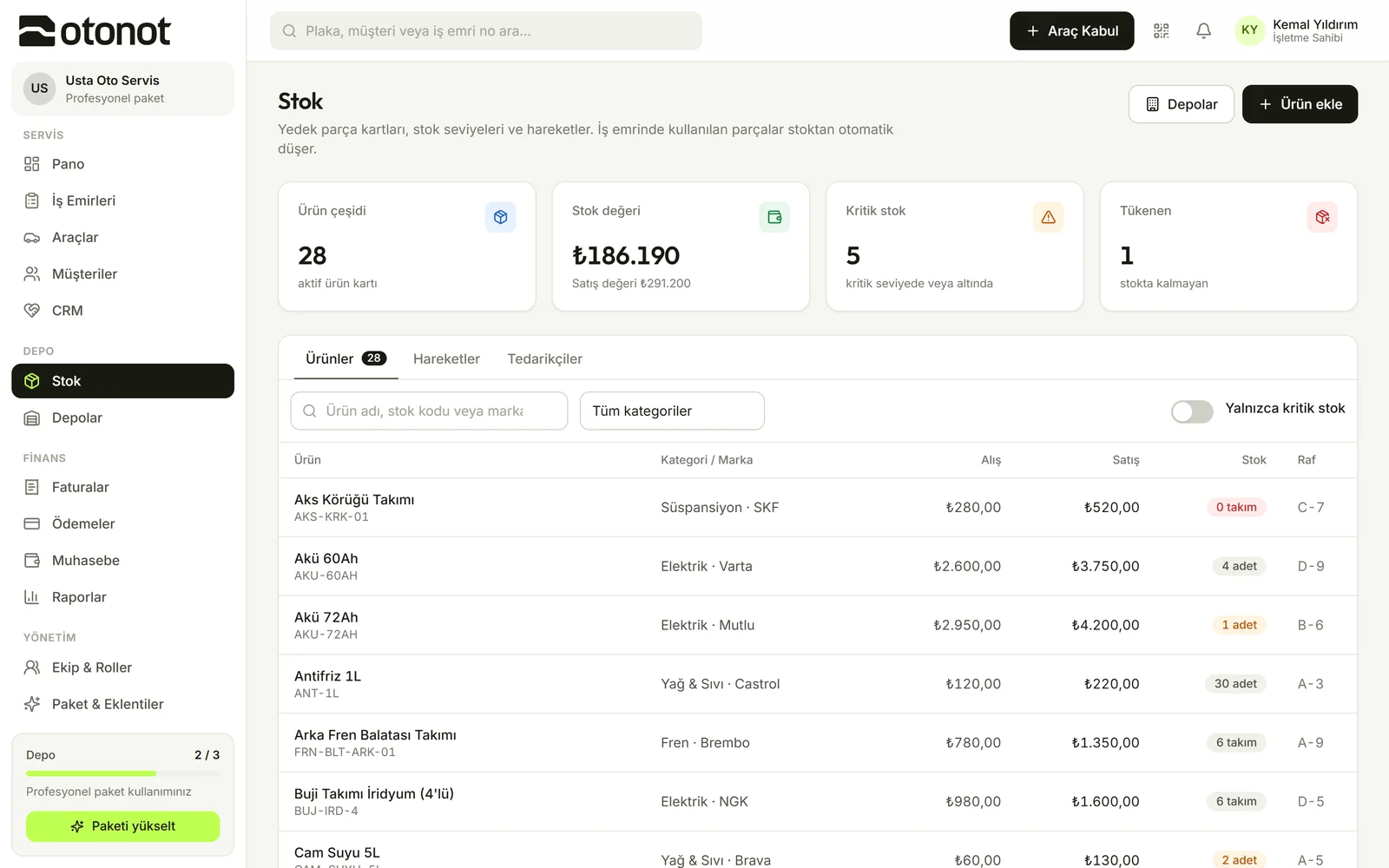
    شاشة المخزون

    كيف يعمل؟

    1. 1

      أضف المنتجات

      أدخل بطاقات القطع بالرمز والسعر وموقع الرف.

    2. 2

      استخدمها في أمر العمل

      يضيف الفني القطعة إلى أمر العمل فينخفض المخزون.

    3. 3

      اطلب في الوقت المناسب

      شاهد المنتجات عند المستوى الحرج من القائمة.

    الأسئلة

    • يُفعَّل كإضافة في الباقة المجانية؛ ومضمّن في الباقة الأساسية وما فوقها.

    إضافات أخرى

    • موافقة العميل إلكترونيًا

      يرى العميل الإجراءات المطلوبة والمبلغ في صفحة التتبع ويوافق بلمسة واحدة.

    • صفحة تتبع بعلامتك التجارية

      تظهر في صفحة التتبع التي يراها العميل شعارك واسمك فقط بدلًا من OtoNot.

    • المحاسبة

      حسابات الصندوق والبنك والإيرادات والمصروفات والأرصدة الجارية والملخصات الشهرية.

    • التقارير المتقدمة

      الإيرادات الشهرية وأداء الفنيين وأكثر الإجراءات تنفيذًا وتوزيع الماركات.

    • CRM ومتابعة العملاء

      ملاحظات المكالمات والتذكيرات والعملاء الذين يقترب موعد صيانتهم أو انقطعوا عن الزيارة.

    • أدوار وصلاحيات مخصصة

      أنشئ أدوارك الخاصة وحدّد ما يمكن لكل دور رؤيته وفعله.

    • المساعد الذكي

      رقم اللوحة والماركة والطراز من صورة المركبة، وبيانات المركبة من رخصة السير. تظهر الاقتراحات باللون البنفسجي.

    تُفعَّل الإضافات بنقرة واحدة من لوحة الويب

    فعّل ما تحتاجه،
    ولا تدفع مقابل الباقي.

    إدارة المخزون — OtoNot